

تاریخ انتشار: 7 مرداد 1402
دانلود قالب پاورپوینت، تمپلیتهای آماده برای ارائه حرفهای

اگر برای دفاع دانشگاهی، جلسه شرکتی یا معرفی محصول به دنبال دانلود قالب پاورپوینت رایگان هستید، قبل از هر چیز نوع ارائه و محل نمایش را مشخص کنید. اسلاید آماده پاورپوینت زمانی واقعاً مفید است که Layout کاربردی، فونت خوانا، نسبت تصویر مناسب و ساختار قابل ویرایش داشته باشد. برای جلسهی دفاع، عبارت «قالب پاورپوینت دفاع پایاننامه» را در جستوجوی هیروباکس وارد کنید و در پیشنمایش ببینید نمودارها و جدولهای پژوهش چقدر خوانا هستند. اگر قرار است گزارش فروش ارائه کنید، «قالب پاورپوینت گزارش فروش» را امتحان کنید و دنبال اسلایدی بگردید که مقایسهی فروش ماهها را برای مخاطب آسان کند.

چه قالب پاورپوینتی برای چه نوع ارائهای مناسب است؟
تمپلیت پاورپوینت حرفهای باید با هدف ارائه با کیفیت باشد، نه اینکه فقط Preview جذابی داشته باشد. قالبی که برای معرفی محصول خوب کار میکند ممکن است برای دفاع پایاننامه شلوغ باشد و قالب دانشگاهی هم لزوماً نیازهای یک گزارش مدیریتی را پوشش نمیدهد. بهتر است قبل از دانلود، چند اسلاید واقعی از Template را ببینید و بررسی کنید که ساختار آن با محتوایی که قرار است وارد کنید هماهنگ بماند.
قالب دانشگاهی، پایاننامه و آموزشی
برای قالب ارائه پایاننامه بهتر است طراحی ساده، کنتراست بالا و فضای سفید کافی در اولویت قرار بگیرد تا نمودار، جدول و نتیجه پژوهش راحت خوانده شوند. ارائه دفاع معمولاً به Layout مشخص برای مسئله، روش تحقیق، نتایج، جمعبندی و منابع نیاز دارد، در حالی که کلاس یا Workshop میتواند اسلایدهای تمرین، مثال و تصویر بیشتری داشته باشد. قالب شلوغ یا انیمیشنهای زیاد ممکن است تمرکز مخاطب را از محتوا بگیرند. اگر برای تکمیل بعضی اسلایدها به Asset گرافیکی نیاز دارید، مجموعه فایلهای لایهباز PSD میتواند فقط بهعنوان منبع مکمل استفاده شود.
قالب شرکتی، گزارش و معرفی محصول
قالب پاورپوینت شرکتی باید Cove ،Agenda ،KPI ،Timeline ،Team و Closing را با یک زبان بصری ثابت پوشش دهد تا گزارش از ابتدا تا انتها یکپارچه دیده شود. رنگهای برند بهتر است از Theme کنترل شوند و تصاویر و آیکونها هم باید بدون شکستن Grid قابل جایگزینی باشند.
در معرفی محصول، اسلایدهای مزیت، مقایسه، Demo و CTA اهمیت بیشتری پیدا میکنند و در گزارش مدیریتی، نمودار و عدد باید سریع دیده شوند. برای غنیتر کردن اسلایدها میتوانید از مجموعه آیکونهای لایهباز استفاده کنید و سبک آیکونها را در کل ارائه ثابت نگه دارید.
قبل از دانلود قالب چه چیزهایی را بررسی کنیم؟
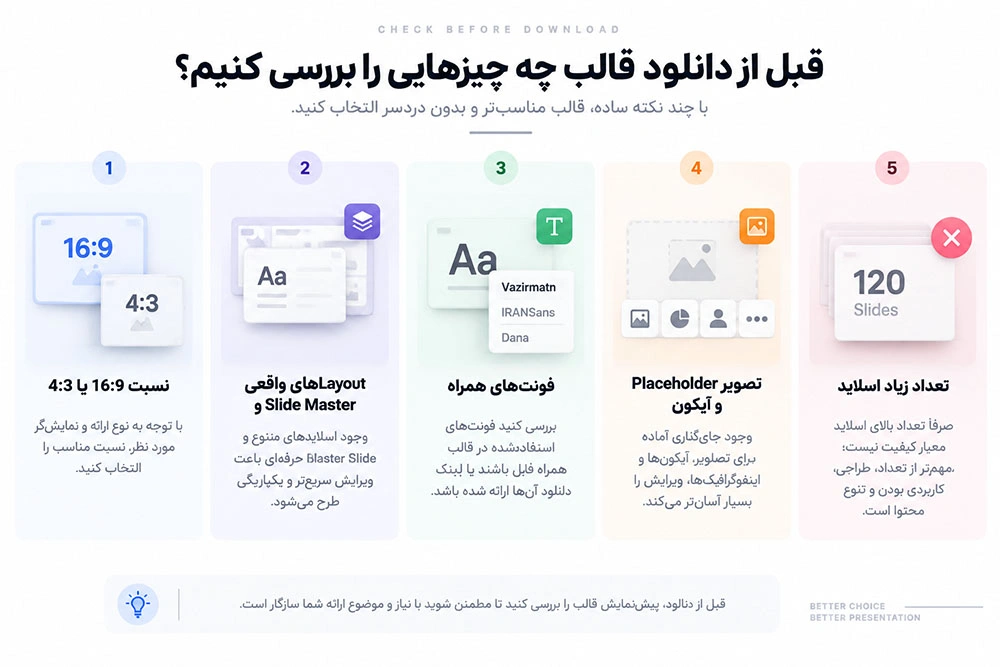
پیش از دانلود، چند اسلاید نمونه را فقط از نظر زیبایی بررسی نکنید و به ساختار واقعی فایل هم توجه کنید. نسبت تصویر، تعداد Layout کاربردی، Slide Master، فونتها، Placeholder و Assetهای همراه مشخص میکنند که Template بعد از ورود محتوای واقعی چقدر قابل کنترل میماند. تعداد زیاد اسلاید بهتنهایی نشانه کیفیت نیست و گاهی فقط چند Layout با تغییر رنگ یا عکس بارها تکرار شدهاند.
نسبت تصویر، تعداد Layout و Master Slide
در نسخههای فعلی PowerPoint، نسبت 16:9 برای ارائههای جدید حالت پیشفرض است و 4:3 همچنان بهعنوان Standard در دسترس میماند. اگر پروژکتور، نمایشگر یا استاندارد سازمانی مشخصی دارید، نسبت تصویر را قبل از شروع ویرایش انتخاب کنید؛ چون تغییر اندازه در میانه کار ممکن است چیدمان را جابهجا کند. Slide Master و Layoutها هم محل اصلی تعریف فونت، رنگ، Placeholder و عناصر تکرارشونده هستند و Template خوب چند Layout واقعی و قابل استفاده دارد. برای بعضی اسلایدهای تصویری میتوانید از پک آیکونهای سهبعدی استفاده کنید، اما همان سبک را در کل ارائه ثابت نگه دارید.
فونت، تصاویر و فایلهای همراه
در قالب پاورپوینت فارسی باید قبل از ویرایش بررسی کنید چه فونتهایی استفاده شدهاند و آیا روی سیستم مقصد در دسترس هستند. PowerPoint در نسخههای فعلی امکان Embed کردن بعضی فونتها را دارد، اما همه فونتها اجازه Embed شدن نمیدهند و بهتر است فایل روی سیستم نهایی هم تست شود. Placeholder تصویر، آیکونها، ویدیوها و Media همراه را نیز باز کنید تا Missing File یا تغییر نسبت تصویر نداشته باشند. اگر برای یک اسلاید معرفی محصول به تصویر آماده نیاز دارید، مجموعه موکاپهای لایهباز میتواند منبع جانبی باشد و نباید ساختار اصلی Presentation را سنگین کند.

چطور قالب دانلودی را بدون خرابشدن طراحی ویرایش کنیم؟
بهترین روش این است که قبل از دستکاری تکتک اسلایدها، ساختار Template را بشناسید و تغییرات سراسری را از Theme و Slide Master انجام دهید. بعد از آن، محتوای واقعی را داخل Placeholderها قرار دهید و اندازه عناصر را با Guides و Align کنترل کنید تا نظم اولیه قالب حفظ شود. این مسیر معمولاً سریعتر از ویرایش دستی هر اسلاید عمل میکند و احتمال ایجاد چند فونت، چند رنگ یا فاصله متفاوت را کمتر میکند.
تغییر رنگ و فونت از Theme و Slide Master
اگر قرار است رنگ و فونت قالب با هویت برند یا دانشگاه هماهنگ شوند، بهتر است Theme Colors و Theme Fonts را تغییر دهید و عناصر تکرارشونده را از Slide Master تنظیم کنید. این روش باعث میشود اسلایدهای جدید همان قواعد را دنبال کنند و تغییر بعدی هم در یک نقطه انجام شود. قالبهایی که بخش زیادی از متن یا شکلها را با Formatting دستی ساختهاند ممکن است با تغییر Theme کامل بهروزرسانی نشوند، بنابراین بعد از تغییرات اصلی چند Layout را دوباره بررسی کنید.
جایگزینی تصویر، نمودار و آیکون
برای جایگزینی تصویر از Placeholder یا Replace Picture استفاده کنید و هنگام Crop نسبت تصویر را حفظ کنید تا چهره، محصول یا تصویر پسزمینه کشیده نشود. نمودار و آیکون هم باید با Align، Guides و Grid در همان ساختار قبلی قرار بگیرند و اندازه آنها فقط برای پر کردن فضای خالی تغییر نکند. اگر محتوای جدید از نمونه Template طولانیتر است، بهتر است Layout مناسبتری انتخاب کنید یا متن را کوتاه کنید تا طراحی با فشار دادن عناصر خراب نشود.

اصول طراحی اسلاید حرفهای بعد از انتخاب قالب
Template خوب فقط نقطه شروع را منظم میکند و کیفیت ارائه هنوز به نحوه وارد کردن محتوا بستگی دارد. بعد از انتخاب قالب، باید مشخص کنید مخاطب در هر اسلاید ابتدا چه چیزی را ببیند و کدام عدد، جمله یا تصویر پیام اصلی را منتقل کند. اگر همه عناصر با وزن بصری یکسان نمایش داده شوند، حتی یک قالب حرفهای هم شلوغ و نامتمرکز دیده میشود.
سلسلهمراتب بصری و حجم متن
هر اسلاید بهتر است یک پیام اصلی داشته باشد و تیتر آن همان پیام را کوتاه و روشن بیان کند. متنهای طولانی را به چند نکته محدود تبدیل کنید و از فضای خالی برای جدا کردن بخشها استفاده کنید تا مخاطب مجبور نشود اسلاید را مانند سند Word بخواند. اندازه تیتر، متن اصلی و توضیحات فرعی هم باید تفاوت مشخصی داشته باشند تا چشم مسیر خواندن را سریع پیدا کند. اگر برای توضیح یک موضوع به چند پاراگراف نیاز دارید، بهتر است محتوا را بین چند اسلاید تقسیم کنید.
نمودار، داده و اینفوگرافیک
نمودار را براساس نوع سؤال انتخاب کنید؛ برای مقایسه مقدارها معمولاً Bar یا Column بهتر جواب میدهد و برای نمایش روند، Line خواناتر عمل میکند. رنگ اضافه، Gridlineهای غیرضروری و تزئینات سهبعدی را حذف کنید تا داده اصلی واضح بماند و فقط عدد یا بخش مهم را با Highlight مشخص کنید. Label باید در اندازه واقعی نمایش خوانا باشند و اگر نمودار فقط در بزرگنمایی PowerPoint قابل فهم است، روی پرده یا نمایشگر هم احتمالاً خوانایی کافی نخواهد داشت.
PPT، PPTX و POTX چه تفاوتی دارند؟
این سه فرمت هدف یکسانی ندارند. PPTX فرمت رایج ارائههای قابل ویرایش در PowerPoint امروزی است، PPT به نسل قدیمیتر فایلهای PowerPoint مربوط میشود و ممکن است در نسخههای جدید با Compatibility Mode باز شود، و POTX برای ذخیره Template بهکار میرود تا بتوانید ارائههای تازه را براساس همان ساختار بسازید. انتخاب درست فرمت باعث میشود فایل کاری، Template و نسخهای که برای دیگران میفرستید با هم اشتباه نشوند.
فرمت مناسب برای ویرایش و اشتراکگذاری
برای ویرایش روزمره و اشتراکگذاری معمول، PPTX انتخاب رایجتری است و ساختار Presentation را نگه میدارد. اگر قرار است یک طراحی بارها برای پروژههای جدید استفاده شود، POTX مناسبتر است چون بهعنوان Template ذخیره میشود. PPT بیشتر زمانی مطرح میشود که با فایلها یا سیستمهای قدیمی سروکار دارید و بهتر است پس از باز کردن، سازگاری ویژگیها را بررسی کنید. برای تحویل نهایی هم بهتر است نسخه اصلی قابل ویرایش را جدا نگه دارید و در صورت نیاز یک PDF یا نسخه نمایش تهیه کنید.
|
فرمت |
کاربرد اصلی |
نکته کاربردی |
|
PPTX |
ارائه قابل ویرایش |
فرمت رایج نسخههای فعلی PowerPoint محسوب میشود. |
|
POTX |
قالب ارائه |
برای ساخت Presentationهای جدید براساس یک Template ثابت استفاده میشود. |
|
PPT |
سازگاری قدیمی |
ممکن است بعضی قابلیتهای جدید در حالت سازگاری محدود شوند. |
سازگاری با Google Slides، Keynote و Canva
Google Slides و Keynote میتوانند فایلهای PowerPoint را باز یا ویرایش کنند و Canva هم امکان Import بعضی فرمتهای PowerPoint را فراهم میکند، اما تبدیل همیشه بدون تغییر انجام نمیشود. فونت، Transition، Animation، Chart، WordArt یا بعضی عناصر خاص ممکن است بسته به ساختار Template و قابلیت نرمافزار مقصد تغییر کنند. در قالب پاورپوینت متحرک این موضوع مهمتر است، چون حتی اگر ظاهر اسلاید درست بماند، زمانبندی انیمیشنها ممکن است متفاوت اجرا شود. نسخه Importشده را اسلایدبهاسلاید بررسی کنید و ارائه نهایی را روی همان ابزار یا سیستمی که قرار است استفاده شود تست کنید.
سوالات متداول
- قالب پاورپوینت رایگان را از کجا دانلود کنیم؟
منبعی را انتخاب کنید که فایل واقعی PPTX یا POTX، Preview کامل و توضیح روشن درباره License ارائه کند. قبل از استفاده نهایی هم فونتها، تصاویر و Assetهای همراه را بررسی کنید تا بعد از دانلود با فایل ناقص یا محدودیت استفاده روبهرو نشوید. - چطور قالب دانلودی را در PowerPoint وارد کنیم؟
فایل PPTX را معمولاً میتوانید مستقیم در PowerPoint باز کنید و ویرایش را شروع کنید. فایل POTX برای ساخت ارائه جدید براساس Template استفاده میشود و در نسخههای دسکتاپ از بخش Templateها قابل استفاده است. اگر قالب فونت خاصی دارد، قبل از ویرایش فونت را نصب کنید یا در صورت امکان و مجاز بودن، Embed را بررسی کنید. - برای دفاع پایاننامه چه قالبی مناسبتر است؟
قالبی انتخاب کنید که کنتراست بالا، فضای سفید کافی و Layoutهای روشن برای روش تحقیق، نمودار، نتایج و جمعبندی داشته باشد. فونت باید از فاصله دور خوانده شود و حرکت یا تزئینات نباید از محتوای پژوهش مهمتر دیده شوند. اگر یک اسلاید به متن زیاد نیاز دارد، محتوا را بین چند اسلاید تقسیم کنید تا ارائه خوانا بماند. - تفاوت PPTX و POTX چیست؟
PPTX فایل Presentation قابل ویرایش است و برای ساخت و اجرای خود ارائه استفاده میشود. POTX فایل Template است و زمانی به کار میرود که بخواهید چند ارائه جدید را با یک Theme، Slide Master و Layout ثابت بسازید. برای نگهداری قالب اصلی بهتر است POTX را جدا از فایلهای ارائه روزمره حفظ کنید. - آیا میتوان قالب PowerPoint را در Google Slides باز کرد؟
بله، Google Slides از فایلهای PowerPoint پشتیبانی میکند و میتوانید آنها را باز یا Import کنید. با این حال، فونت، انیمیشن، Transition یا بعضی Layoutها ممکن است بعد از تبدیل تغییر کنند، بنابراین فایل Importشده را اسلایدبهاسلاید بررسی کنید و نسخه نهایی را قبل از ارائه اجرا کنید.


ثبت دیدگاه