

تاریخ انتشار: 27 خرداد 1402
کارت ویزیت PSD، فایلهای آماده و قابل ویرایش برای چاپ
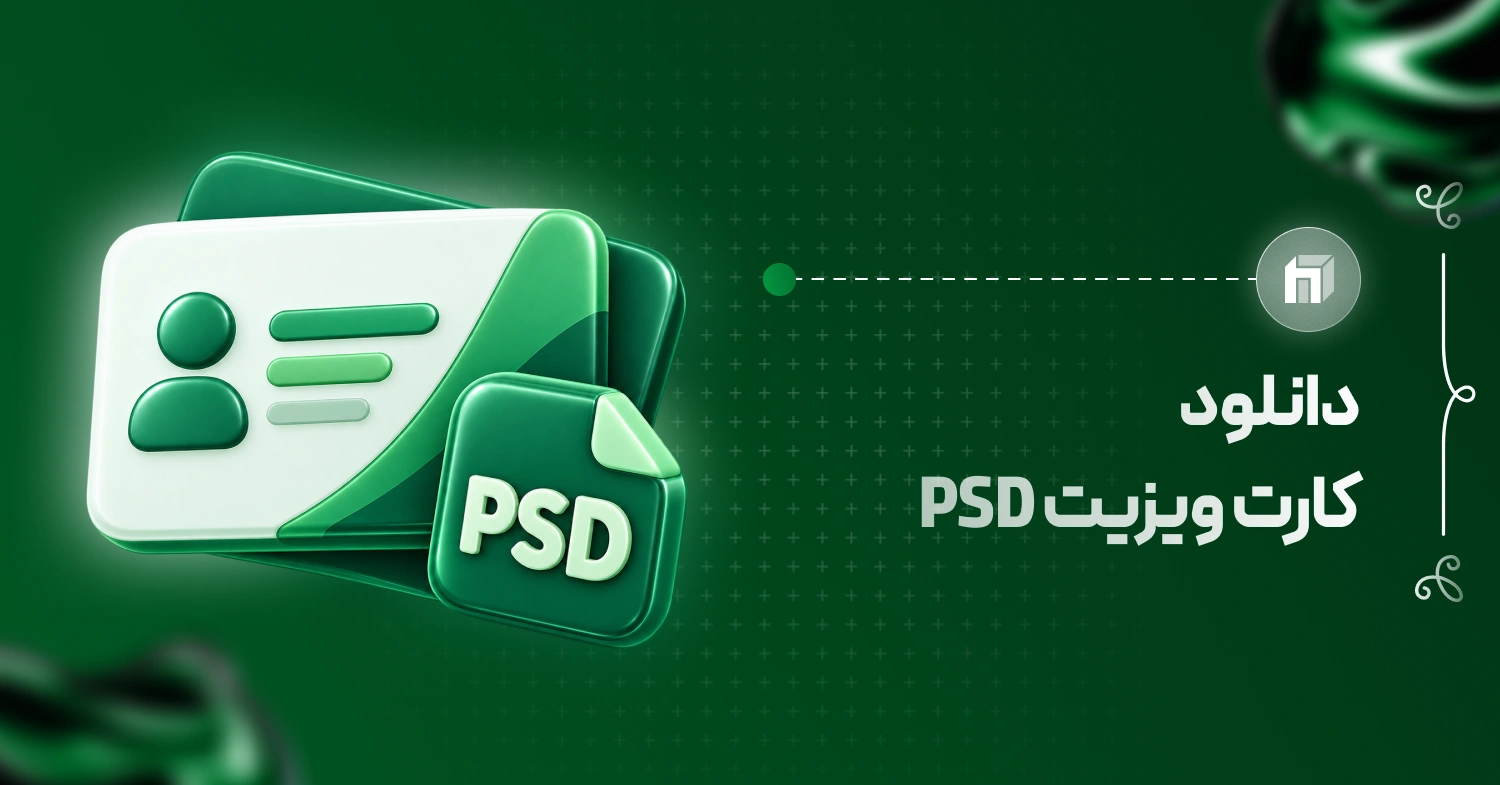
برای داشتن یک کارت ویزیت حرفهای، همیشه لازم نیست طراحی را از صفر شروع کنید. با دانلود کارت ویزیت PSD میتوانید یک طرح آماده را در فتوشاپ باز کنید، نام کسبوکار، لوگو، اطلاعات تماس و رنگها را تغییر دهید و نسخه اختصاصی خودتان را برای چاپ آماده کنید. این روش بهخصوص زمانی کاربرد دارد که باید در مدت کوتاهی چند طرح برای مشتری آماده کنید یا بدون صرف زمان زیاد، کارت ویزیتی متناسب با برندتان داشته باشید.
برای پیدا کردن قالب آماده، عبارت «کارت ویزیت لایهباز» را در جستوجوی هیروباکس وارد کنید. اگر سبک کارت یا نوع کسبوکار مشخص است، دقیقتر بنویسید. مثلاً «کارت ویزیت شرکتی ساده» یا «کارت ویزیت لایهباز آرایشگاه» را امتحان کنید.
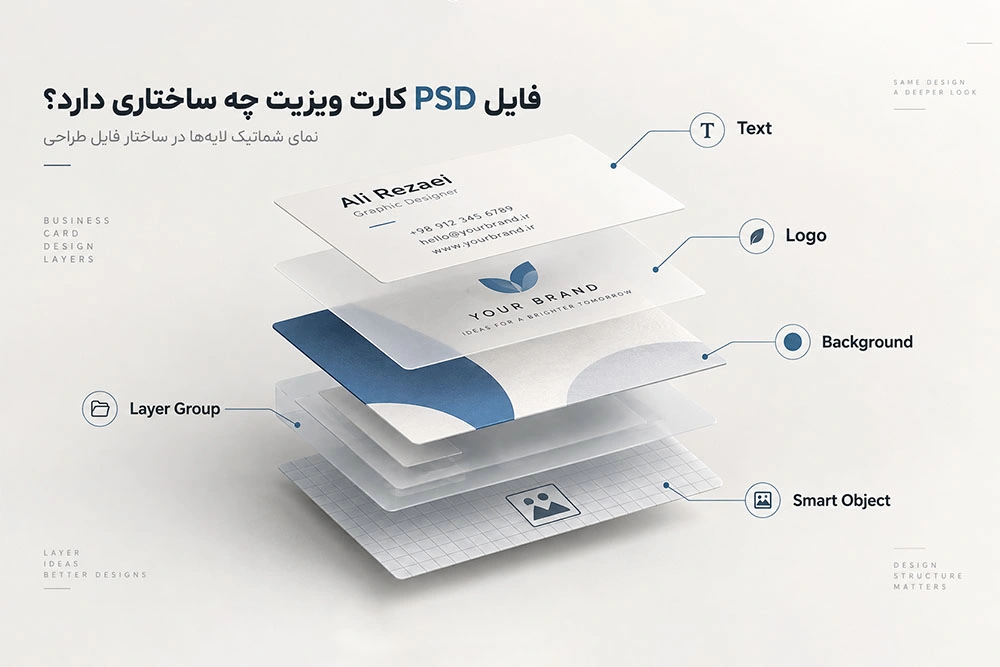
فایل PSD کارت ویزیت چه ساختاری دارد؟
یک تمپلیت کارت ویزیت لایهباز، فایل آمادهای است که اجزای طراحی آن تا حد امکان بهصورت جداگانه نگهداری میشوند. برخلاف تصویر JPG که بیشتر عناصر در آن یکپارچه شدهاند، در فایل PSD میتوانید بخشهای مختلف را بدون بازسازی کل طرح تغییر دهید. البته همه فایلهایی که با پسوند PSD منتشر میشوند، به یک اندازه قابل ویرایش نیستند. پیش از دانلود قالب کارت ویزیت آماده، بهتر است پیشنمایش لایهها، اندازه فایل و نوع عناصر قابل ویرایش را بررسی کنید.
لایههای متن، لوگو و پسزمینه
در یک فایل PSD استاندارد، معمولاً متنها، لوگو، تصاویر و عناصر تزئینی در لایهها یا گروههای جداگانه قرار میگیرند. برای مثال، میتوانید شماره تلفن را تغییر دهید، لوگوی قبلی را جایگزین کنید یا رنگ پسزمینه را عوض کنید، بدون اینکه طراحی سایر بخشها به هم بریزد. قابلیت Layer Group به مرتبسازی اجزا کمک میکند و Smart Object برای جایگزینی لوگو، تصاویر یا برخی عناصر گرافیکی کاربرد دارد. اگر فایل با Smart Object طراحی شده باشد، میتوانید محتوای آن را ویرایش کنید و تغییرات را در طرح اصلی ببینید.
برای آشنایی بیشتر با ساختار این نوع فایلها، میتوانید مجموعه فایلهای PSD لایهباز را بررسی کنید.
قالب آماده با طراحی اختصاصی چه تفاوتی دارد؟
مهمترین مزیت قالب آماده، صرفهجویی در زمان است. وقتی چیدمان، ترکیب رنگ و ساختار کلی از قبل مشخص شده باشد، بخش زیادی از کار به انتخاب فایل مناسب و جایگزینی اطلاعات محدود میشود. به همین دلیل، تمپلیتها برای سفارشهای فوری یا طراحی چند کارت ویزیت با ساختاری مشابه گزینه مناسبی هستند. در مقابل، طراحی اختصاصی آزادی بیشتری برای ساخت هویتی متفاوت در اختیار شما میگذارد. اگر از فایل آماده استفاده میکنید، بهتر است فقط نام و شماره را تغییر ندهید؛ بلکه رنگها، تایپوگرافی و عناصر اصلی را هم متناسب با برند شخصیسازی کنید تا نتیجه شبیه یک قالب تکراری نباشد.
اگر هنوز درباره سبک مناسب کارت خود تصمیم نگرفتهاید، راهنمای طراحی کارت ویزیت به انتخاب چیدمان و هویت بصری کمک میکند.

آمادهسازی فایل کارت ویزیت PSD برای چاپ
فایلی که روی مانیتور زیبا به نظر میرسد، لزوماً برای چاپ آماده نیست. تنظیم نبودن اندازه، فضای رنگی یا حاشیه برش ممکن است باعث تغییر رنگ، افت کیفیت تصاویر یا بریدهشدن بخشی از اطلاعات تماس شود. قبل از ویرایش نهایی یک فایل کارت ویزیت PSD، از چاپخانه درباره ابعاد موردنیاز، نوع برش و فرمت تحویل سؤال کنید.
تنظیم CMYK، رزولوشن 300 DPI و حاشیه Bleed
برای آمادهسازی کارت ویزیت چاپی، سه موضوع اهمیت زیادی دارند: فضای رنگی، وضوح تصاویر و حاشیه برش. CMYK فضای رنگی متداول چاپ چهاررنگ است. اگر قالب با RGB طراحی شده باشد، ممکن است پس از تبدیل رنگها به CMYK، بعضی رنگهای درخشان تغییر کنند. بهتر است فایل را با پروفایل رنگی مورد تأیید چاپخانه بررسی کنید و پس از تبدیل، ظاهر طرح را دوباره ببینید.برای تصاویر پیکسلی، وضوح ۳۰۰ پیکسل بر اینچ (PPI) در اندازه واقعی چاپ معمولاً انتخاب مناسبی است. تغییر عدد رزولوشن بهتنهایی کیفیت تصویر کموضوح را افزایش نمیدهد؛ بنابراین تصاویر بهکاررفته در قالب نیز باید کیفیت کافی داشته باشند.
موضوع مهم دیگر Bleed یا حاشیه برش است. اگر زمینه کارت تا لبه ادامه دارد، باید طرح را کمی فراتر از خط برش گسترش دهید تا جابهجایی جزئی هنگام برش، لبه سفید ناخواسته ایجاد نکند. متن، شماره تماس و لوگو نیز باید در محدوده امن قرار بگیرند. برای مثال، اگر چاپخانه کارت نهایی ۹۰ × ۵۰ میلیمتر با Bleed سه میلیمتری بخواهد، اندازه فایل با احتساب حاشیه برش ۹۶ × ۵۶ میلیمتر میشود. در این نمونه بهتر است اطلاعات ضروری حدود ۳ تا ۴ میلیمتر از خط برش فاصله داشته باشند. این مقادیر نمونهاند و مشخصات چاپخانه اولویت دارد.
این اصول فقط مخصوص کارت ویزیت نیستند. هنگام آمادهسازی مجموعه بروشورهای لایهباز PSD نیز باید حاشیه برش، ابعاد و رزولوشن خروجی را بررسی کنید.
بررسی فونت و لوگو قبل از تحویل
یکی از مشکلات متداول فایلهای آماده این است که فونت استفادهشده در قالب روی سیستم شما نصب نیست. در چنین شرایطی ممکن است فتوشاپ فونت جایگزین پیشنهاد دهد و فاصله حروف، اندازه متن یا چیدمان طرح تغییر کند. پس از بازکردن PSD، فونتها را بررسی کنید و مطمئن شوید متنهای فارسی و انگلیسی درست نمایش داده میشوند. همچنین فایل لوگو را با نسخه باکیفیت جایگزین کنید و از کشیدن بیش از اندازه تصاویر کوچک خودداری کنید.
برای تحویل فایل، بهتر است یک نسخه قابل ویرایش نگه دارید. در نسخه چاپی میتوانید در صورت نیاز متن را به Shape تبدیل یا از لایه متنی نسخه Rasterize تهیه کنید؛ البته تبدیل متن به پیکسل، امکان ویرایش مستقیم آن را از بین میبرد. اگر خروجی PDF میگیرید، تنظیمات جاسازی فونتها را نیز مطابق نیاز چاپخانه بررسی کنید. برای انتخاب و آمادهسازی لوگوی مناسب کارت، مطالعه اصول طراحی لوگو مفید است.
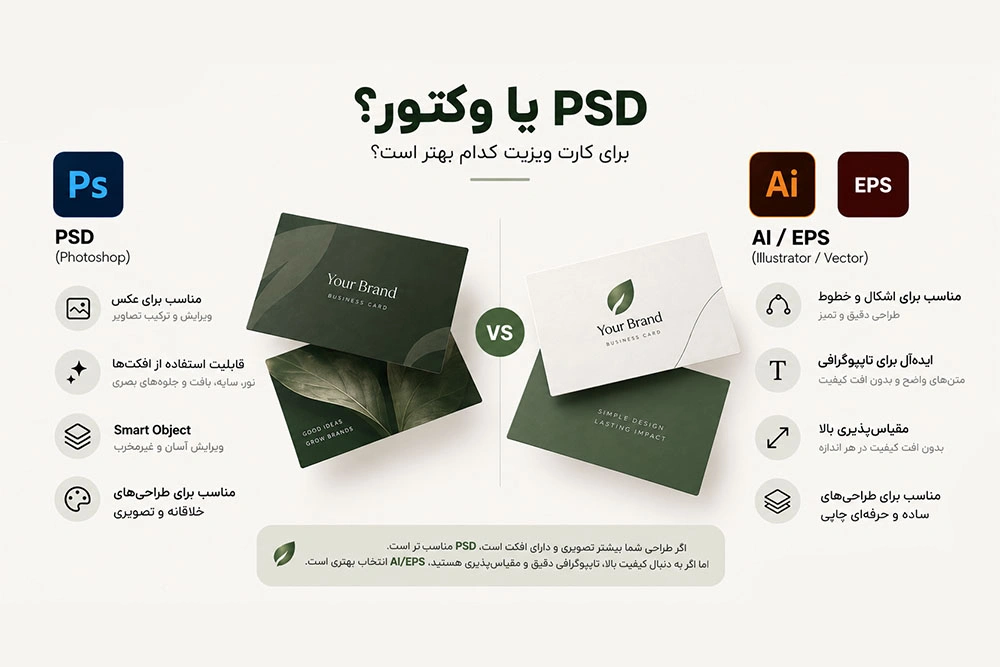
PSD یا وکتور برای کارت ویزیت؟
هنگام جستوجوی فایل آماده، احتمالاً علاوه بر PSD با فایلهای AI و EPS نیز روبهرو میشوید. هر دو گزینه برای طراحی کارت ویزیت کاربرد دارند، اما روش ویرایش و نوع عناصر آنها متفاوت است.
مزیت PSD برای طرحهای تصویری
اگر کارت ویزیت دارای عکس، بافت، سایه، افکتهای نوری یا ترکیب تصاویر باشد، فایل PSD انتخاب کاربردیای است. فتوشاپ ابزارهای مناسبی برای ویرایش این عناصر دارد و در قالبهای لایهباز میتوانید تغییرات را بدون طراحی دوباره تمام اجزا انجام دهید. Smart Object نیز به شما اجازه میدهد بعضی تصاویر و عناصر را با حفظ ساختار اصلی جایگزین کنید. فقط توجه داشته باشید که PSD ذاتاً فرمت پیکسلی است و افزایش بیرویه اندازه فایل میتواند کیفیت عناصر Raster را کاهش دهد.
مزیت AI و EPS برای تایپوگرافی و چاپ
برای طرحهایی که بیشتر از لوگو، خطوط هندسی، آیکون و تایپوگرافی تشکیل شدهاند، کارت ویزیت وکتور در فرمتهایی مانند AI یا EPS میتواند انعطاف بیشتری داشته باشد. عناصر وکتوری بدون وابستگی به تعداد پیکسل قابل تغییر اندازه هستند و کنترل دقیقتری روی خطوط و شکلها ارائه میدهند. انتخاب میان PSD و وکتور به ساختار طرح، نرمافزار مورد استفاده و نیاز چاپخانه بستگی دارد. اگر بیشتر با فتوشاپ کار میکنید، قالب PSD لایهباز مناسبتر است؛ اما اگر ویرایش دقیق شکلها و عناصر برداری اولویت دارد، فایل AI میتواند انتخاب بهتری باشد.
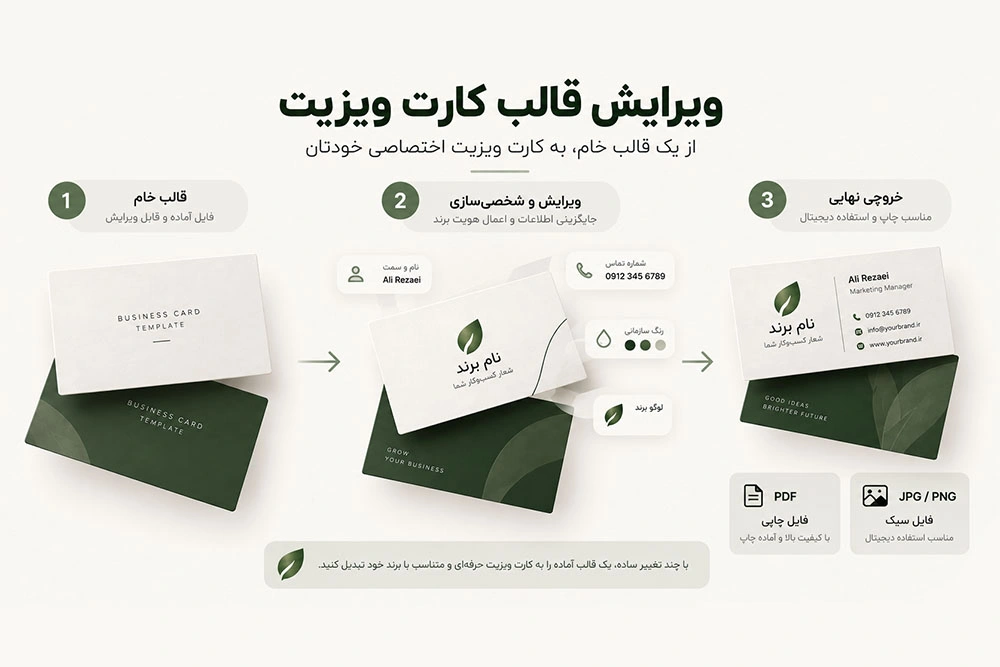
ویرایش قالب کارت ویزیت در فتوشاپ
چه از گزینه دانلود کارت ویزیت PSD رایگان استفاده کرده باشید و چه یک فایل پریمیوم تهیه کرده باشید، بهتر است ابتدا یک نسخه کپی از فایل اصلی بسازید. به این ترتیب، هر زمان لازم باشد میتوانید به طرح اولیه برگردید. برای شخصیسازی فایل کارت ویزیت قابل ویرایش، لازم نیست تمام طراحی را تغییر دهید. مهم این است که اطلاعات درست باشند و ظاهر کارت با هویت کسبوکار هماهنگ شود.
جایگزینی نام، شماره و شبکههای اجتماعی
پس از بازکردن فایل در فتوشاپ، پنل Layers را بررسی کنید و گروه مربوط به متنها را پیدا کنید. سپس اطلاعات نمونه را با اطلاعات واقعی جایگزین کنید.
مراحل پیشنهادی ویرایش:
-
فایل اصلی را کپی کنید و نسخه جدیدی برای ویرایش بسازید.
-
لایههای متن را پیدا کنید و نام، عنوان شغلی، شماره تماس و آدرس سایت را تغییر دهید.
-
لوگو را جایگزین کنید و ابعاد آن را متناسب با فضای طراحی تنظیم کنید.
-
چیدمان را بررسی کنید تا متنها با خطوط راهنما و شبکهبندی اصلی هماهنگ بمانند.
-
هر دو سمت کارت را کنترل کنید و اطلاعات نمونه یا جاینگهدارهای اضافی را حذف کنید.
هنگام تغییر متن فارسی ممکن است طول نوشته نسبت به نمونه انگلیسی بیشتر شود. در این شرایط، اندازه فونت و فاصله عناصر را متناسب با فضای موجود تنظیم کنید و تمام اطلاعات را در محدوده امن نگه دارید.
تغییر رنگ بدون بههمزدن کنتراست
رنگهای قالب آماده لزوماً با برند شما هماهنگ نیستند. برای شخصیسازی بهتر، از رنگ اصلی برند در بخشهای شاخص استفاده کنید و رنگهای مکمل را طوری انتخاب کنید که نوشتهها همچنان خوانا باشند. در کارت ویزیت، متنها معمولاً کوچکاند و تغییر نامناسب رنگ میتواند خوانایی شماره تماس یا آدرس سایت را کاهش دهد. برای مثال، متن خاکستری روشن روی پسزمینه سفید ممکن است در نمایشگر قابل قبول باشد، اما در چاپ کنتراست کافی نداشته باشد. پس از تغییر رنگها، فایل را در اندازه واقعی کارت مشاهده کنید. اگر خواندن اطلاعات دشوار است، بهجای افزودن افکت بیشتر، کنتراست را اصلاح کنید.
خروجی نهایی کارت ویزیت برای چاپخانه
پس از پایان ویرایش، بهتر است نسخه قابل ویرایش PSD را نگه دارید و یک فایل جداگانه مطابق مشخصات چاپخانه خروجی بگیرید. وجود فایل اصلی باعث میشود در صورت تغییر شماره تماس، لوگو یا اطلاعات دیگر، نیازی به شروع دوباره کار نداشته باشید.
خروجی PDF چاپی و بررسی Preflight
برای تحویل کارت ویزیت، بسیاری از چاپخانهها فایل PDF چاپی را ترجیح میدهند؛ بااینحال باید مشخصات چاپخانه مقصد را ملاک قرار دهید. قبل از خروجیگرفتن، مطمئن شوید اندازه نهایی، Bleed و وضعیت رنگها درست تنظیم شدهاند. کنترل نهایی یا Preflight شامل بررسی ابعاد سند، کیفیت تصاویر، فضای رنگی، جایگاه متنها، فونتها و عناصر نزدیک خط برش است. اگر چاپخانه استاندارد مشخصی مانند PDF/X درخواست کرده، فایل را مطابق همان استاندارد تهیه کنید. فراموش نکنید که فایل روی مانیتور و نسخه چاپی ممکن است از نظر رنگ متفاوت باشند. برای سفارشهای حساس، تأیید نمونه چاپی قبل از تیراژ نهایی میتواند از اشتباهات پرهزینه جلوگیری کند.
نسخه دیجیتال برای ارسال آنلاین
در کنار فایل چاپی، میتوانید یک نسخه JPG یا PNG نیز برای ارسال در پیامرسانها، ایمیل یا پیشنمایش سفارش ذخیره کنید. بهتر است این نسخه کمحجم باشد و در فضای رنگی مناسب نمایشگر، معمولاً sRGB، خروجی گرفته شود. نسخه دیجیتال الزاماً جایگزین فایل چاپی نیست. همچنین پیش از انتشار عمومی آن، مطمئن شوید اطلاعات تماس خصوصی، نشانیهای غیرضروری یا دادههایی که نمیخواهید در دسترس همه قرار بگیرند در تصویر وجود ندارند.
سوالات متداول
- فایل PSD کارت ویزیت را چطور ویرایش کنیم؟
فایل را در Adobe Photoshop باز کنید، از آن یک کپی بگیرید و از طریق پنل Layers متنها، لوگو و رنگها را تغییر دهید. اگر بعضی عناصر بهصورت Smart Object هستند، محتوای آنها را جداگانه ویرایش کنید و تغییرات را ذخیره کنید. - سایز استاندارد کارت ویزیت چقدر است؟
اندازههایی مانند ۹۰ × ۵۰ و ۸۵ × ۵۵ میلیمتر رایج هستند، اما اندازه استاندارد برای همه چاپخانهها یکسان نیست. پیش از آمادهسازی فایل، ابعاد کارت و مقدار حاشیه برش را از چاپخانه دریافت کنید. - برای کارت ویزیت PSD بهتر است یا AI؟
برای طرحهای دارای عکس، بافت و افکتهای تصویری، PSD معمولاً گزینه مناسبی است. برای طراحیهایی که بیشتر شامل متن، لوگو و شکلهای برداری هستند، AI انعطاف بیشتری در تغییر اندازه و ویرایش دقیق عناصر دارد. - Bleed کارت ویزیت چیست؟
Bleed فضای اضافهای در بیرون خط برش است که پس از چاپ بریده میشود. این حاشیه کمک میکند در صورت جابهجایی جزئی برش، لبه سفید ناخواسته ایجاد نشود. مقدار آن را باید مطابق مشخصات چاپخانه تعیین کنید. - برای چاپ کارت ویزیت RGB بهتر است یا CMYK؟
برای چاپ چهاررنگ متداول، CMYK انتخاب معمول است. RGB بیشتر برای نمایش دیجیتال کاربرد دارد و تبدیل آن به CMYK ممکن است باعث تغییر بعضی رنگها شود. پروفایل رنگی دقیق را از چاپخانه بپرسید. - فایل کارت ویزیت آماده را چطور شخصیسازی کنیم؟
اطلاعات تماس نمونه را جایگزین کنید، لوگوی واقعی برند را قرار دهید و رنگها و فونتها را هماهنگ کنید. سپس اندازه نوشتهها، فاصله عناصر و حاشیه امن را بررسی کنید تا نتیجه فقط یک قالب آماده با اطلاعات جدید نباشد.


ثبت دیدگاه